Deine eigene KI‑Influencerin
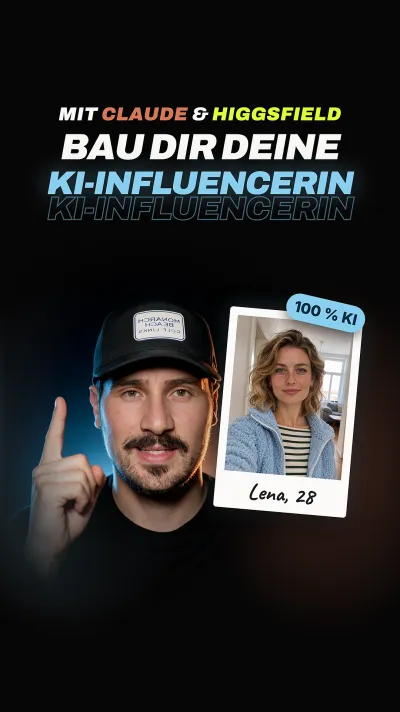
So habe ich Lena gebaut: eine Frau, die es nicht gibt, die aber aussieht wie echt und Produkte vorstellt. Du brauchst dafür kein Programm und keine Vorkenntnisse. Claude schreibt die Aufträge, Higgsfield macht die Bilder und Videos. Hier steht Schritt für Schritt, wie du das einrichtest und nachbaust.
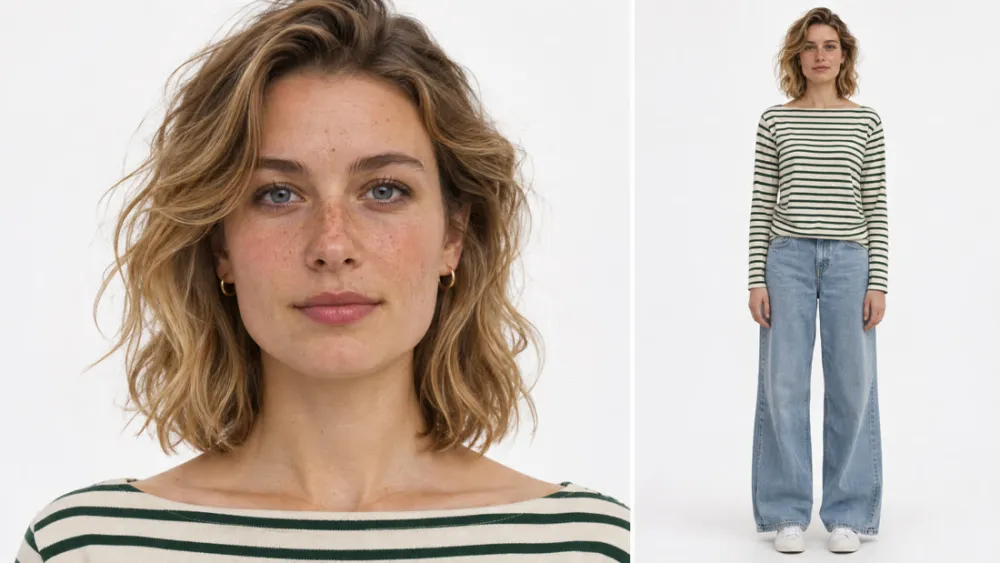
1. Was du brauchst
Ein Claude-Konto
- Der kostenlose Tarif reicht. Damit kannst du genau einen eigenen Konnektor verbinden, und das ist Higgsfield.
- Am einfachsten geht es am Computer im Browser auf claude.ai oder in der Claude-App.
Ein Higgsfield-Abo
- Für die Verbindung mit Claude brauchst du ein bezahltes Abo. Die aktuellen Preise stehen auf higgsfield.ai/pricing.
- Jedes Bild und jedes Video kostet Guthaben (Credits). Kurze Videos und niedrige Auflösung sind günstiger.
2. Claude mit Higgsfield verbinden
- Öffne Claude und geh auf Einstellungen → Konnektoren (englisch: Settings → Connectors).
- Klick auf „Eigenen Konnektor hinzufügen“ (Add custom connector).
- Name: Higgsfield. Adresse: https://mcp.higgsfield.ai/mcp
- Klick auf Verbinden. Es öffnet sich ein Higgsfield-Fenster: anmelden und Zugriff erlauben.
- Fertig, wenn Higgsfield in deiner Liste der Konnektoren steht. In einem neuen Chat kann Claude jetzt Bilder und Videos bei Higgsfield erstellen.
Gut zu wissen
- „Immer erlauben“: Beim ersten Bild fragt Claude, ob es Higgsfield benutzen darf. Wenn du „Immer erlauben“ wählst, musst du nicht bei jedem Bild neu bestätigen.
- Guthaben im Blick behalten: Über Claude zählt jede Erstellung vom Guthaben, auch wenn dein Abo auf der Higgsfield-Seite „unbegrenzt“ anbietet.
- Bilder mitschicken: Du kannst Fotos direkt in den Chat ziehen, z. B. dein Produkt. Claude gibt sie an Higgsfield weiter.
In 3 Schritten zum Werbevideo
Kopier die Prompts nacheinander in denselben Chat und ersetze die Teile in [eckigen Klammern]. Gefällt dir ein Ergebnis nicht, schreib einfach dazu, was anders sein soll, z. B. „etwas jünger“ oder „andere Haarfarbe“.
Wichtig: neutraler Blick. Lächelt sie auf dem Figuren-Blatt, lächelt sie später in jedem Video, auch wenn du das nicht willst.
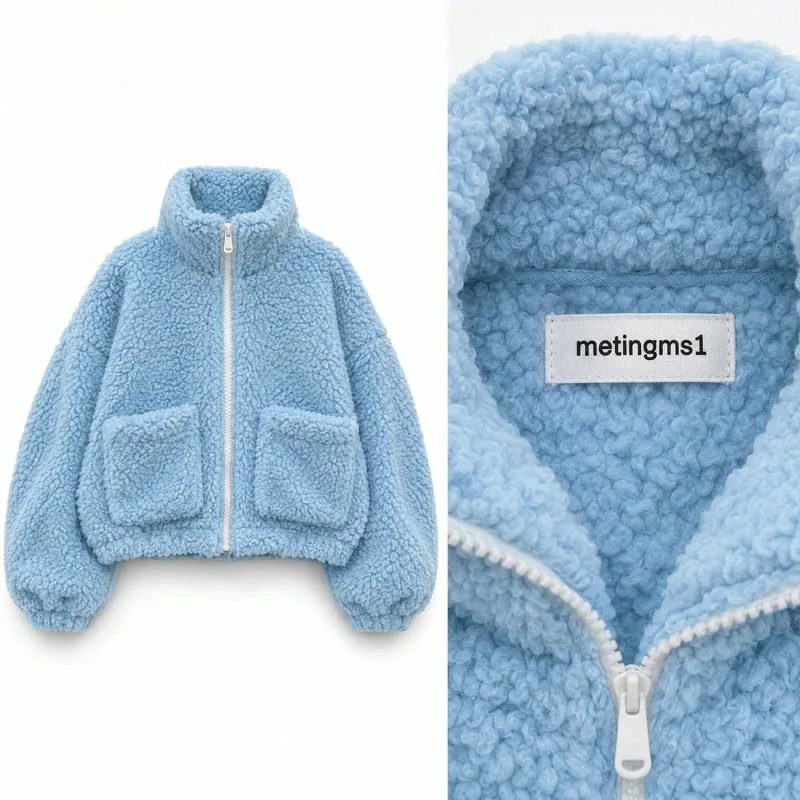
Du hast schon ein echtes Produktfoto? Dann zieh es einfach in den Chat. Trägt jemand das Produkt auf dem Foto, schneide das Gesicht weg, sonst vermischt die KI die Gesichter.
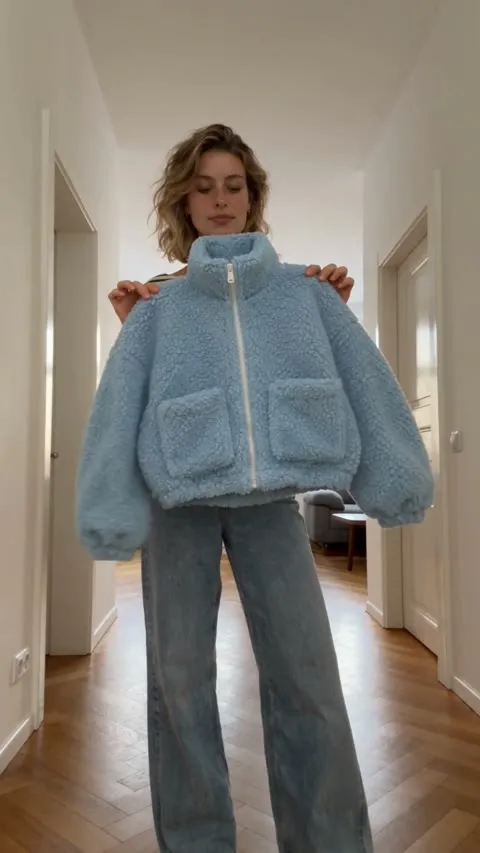
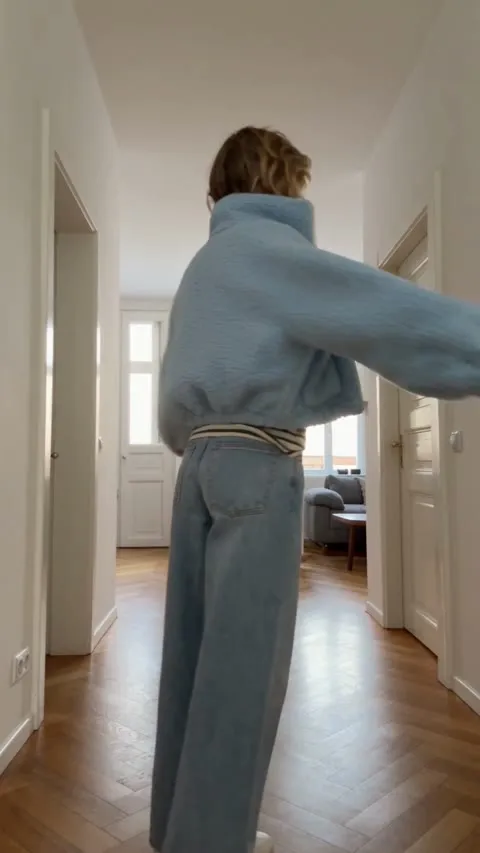
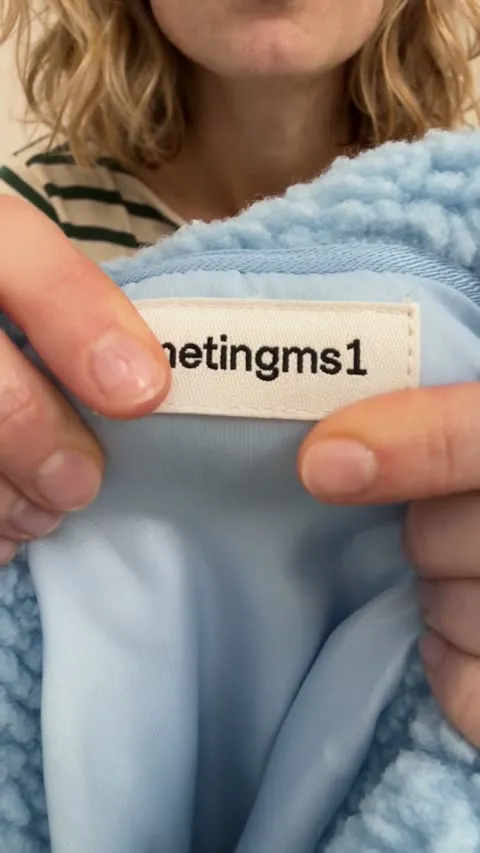
So sah Lenas Werbevideo aus: Jacke zeigen, Etikett umklappen, drehen. Szene für Szene mit Sekunden zu schreiben ist der wichtigste Trick, damit das Video genau so wird, wie du es willst.
So wirkt sie wie echt
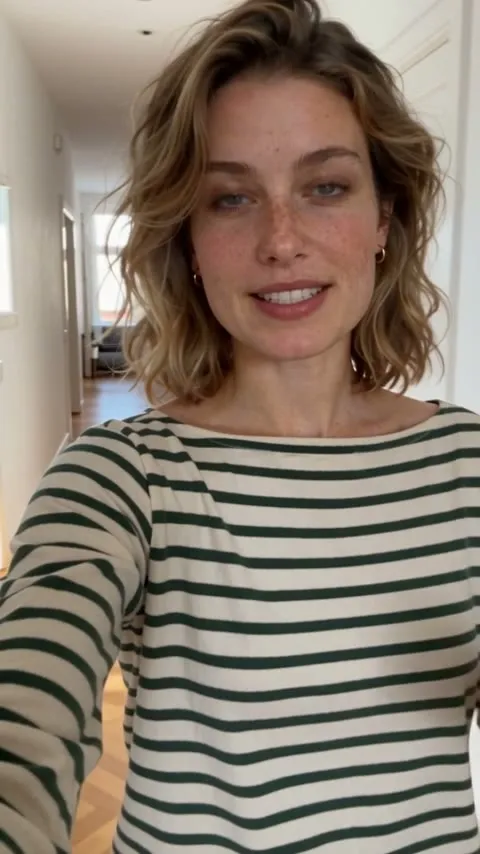
Der stärkste Moment im Reel: Lena läuft durch ihre Wohnung und redet in die Handykamera. Damit das echt aussieht und nicht steif, stecken in diesem Prompt ein paar Kniffe, die wir ausprobiert haben.
Schaut sie zu oft weg, z. B. bei einem Aufruf an deine Zuschauer, ergänze: „Sie schaut die ganze Zeit direkt in die Kamera.“
5 Tipps, damit es echt aussieht
1Bilder statt langer Texte
Ein Foto von Produkt, Kleidung oder Raum sagt der KI mehr als jede Beschreibung. Nutze in jedem Video dasselbe Figuren-Blatt, dann sieht sie immer gleich aus.
2iPhone statt Kino
Wörter wie „echte iPhone-Aufnahme, Bildrauschen, Belichtung schwankt, keine Filmoptik“ machen den Unterschied. Zu schöne, glatte Bilder verraten die KI.
3Die richtige Auflösung
480p für Selfie-Videos: wirkt natürlicher und ist günstiger. 720p für Nahaufnahmen mit Schrift, z. B. ein Etikett.
4Erst kurz testen
Mach zuerst einen kurzen Clip in 480p. Erst wenn Gesicht, Bewegung und Stimme passen, machst du die fertige Fassung. Das spart viel Guthaben.
5Eine Sache pro Durchgang ändern
Gefällt dir etwas nicht, z. B. sie wirkt steif oder hält das Handy mit beiden Händen, dann ändere genau diesen Punkt im Prompt und lass den Rest gleich. So siehst du, was wirkt.
Fair bleiben
- KI kennzeichnen: Schalte beim Posten auf Instagram den Hinweis „Mit KI erstellt“ ein.
- Werbung kennzeichnen: Stellt deine KI-Influencerin Produkte vor, für die du Geld oder Vorteile bekommst, muss das als Werbung erkennbar sein.
- Keine echten Personen: Bau nur ausgedachte Figuren, nie jemanden, den es wirklich gibt.